
技術筆記 4 分鐘閱讀
用 Discord 接收 GitHub 通知
想知道如何在 Discord 聊天室中接收到 GitHub 的事件通知嗎?本篇將帶給你完整的手把手教學!
Discord 設定
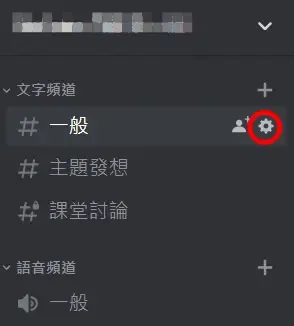
首先在群組中選擇欲設定的 文字頻道 ,點擊旁邊齒輪的圖示進入到設定畫面。
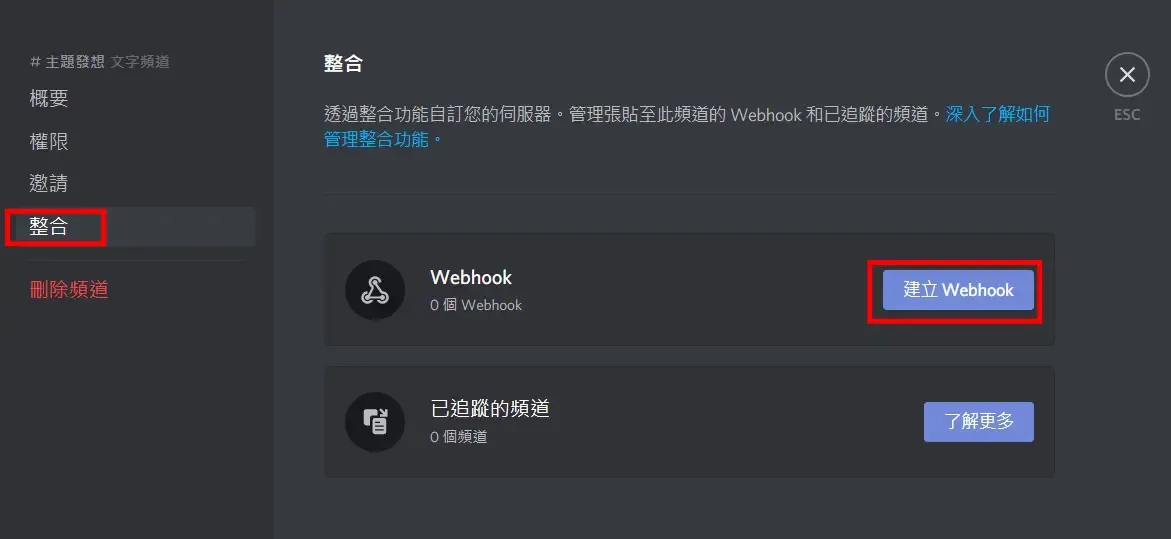
接著於左側的選單中選擇 整合 ,若之前不曾建立過 Webhook 的話,應該會看到如下圖所示 建立 Webhook 的按鈕。
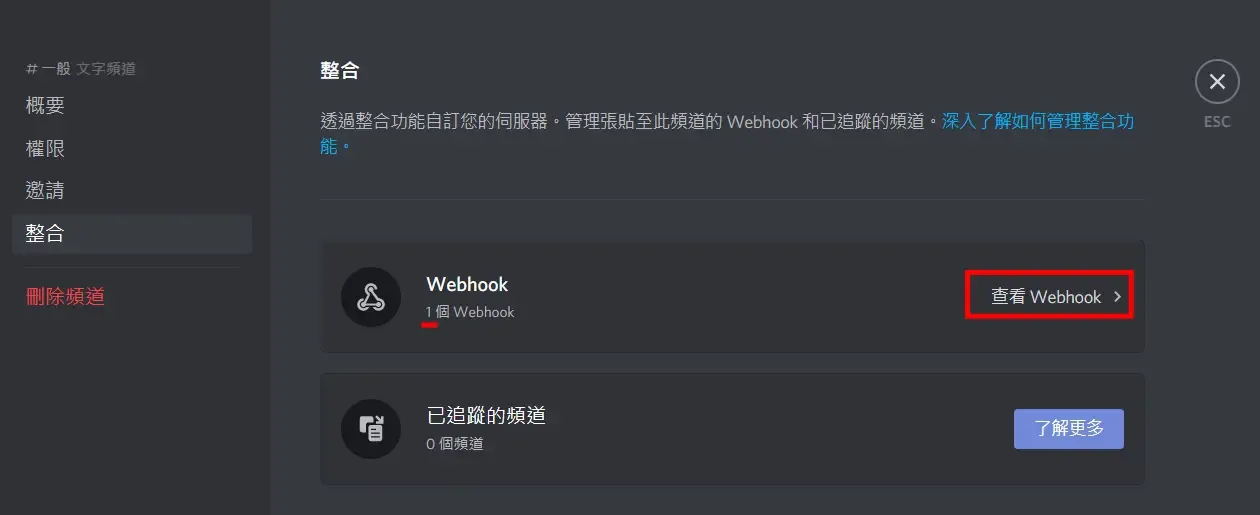
但如果之前有建過 Webhook 的話,則會如下圖一樣呈現出 查看 Webhook 的字樣,點進去之後點擊 新 Webhook 的按鈕亦可。
成功建立後就會出現可以編輯 Webhook 資訊的區塊,當編輯完欲命名的名稱後,就可以直接點擊 複製 Webhook 網址 。
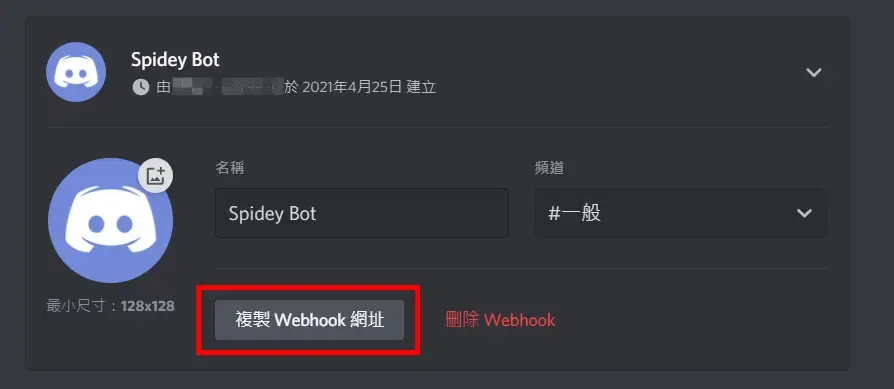
看到 已複製 的訊息後,我們就可以準備開始設定 GitHub 的部分囉!
GitHub 設定
登入 GitHub 並找到你想要設定的 Repo 後,點擊 Settings 頁籤。 然後一樣選擇左側選單中的【Webhooks】,並且找到右側 Add webhook 按鈕點下去!
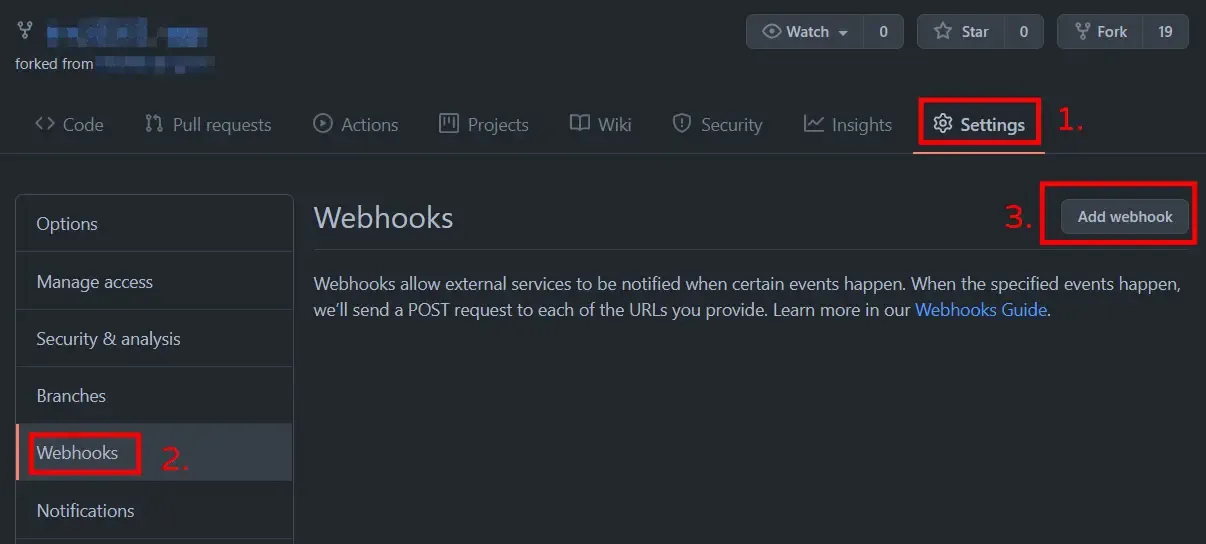
系統沒意外會請你輸入 GitHub 密碼,確認你的身分。再來就可以開始設定 webhook 啦!接下來的幾個步驟非常重要,千萬要確認你填的資訊都沒有錯喔!
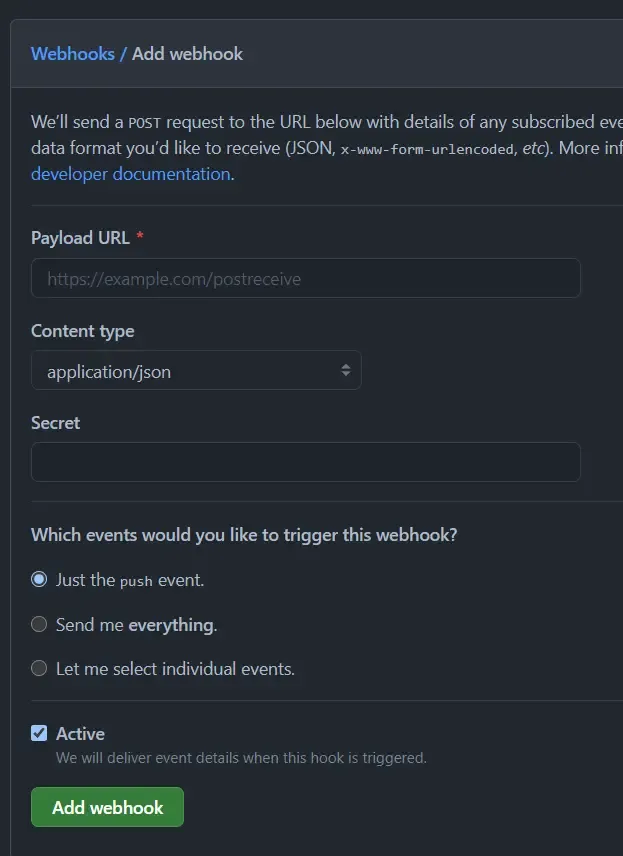
- Payload URL 必填,請將剛剛從 Discord 上複製好的 webhook 網址貼於此格中,貼好後並於網址最後方加上
/github的字串。 - Content type 內容類型請選擇
application/json - Events 這邊有三種事件類型可被觸發,個人建議可以選擇第2項
Send me everything.,這樣就能接收到所有事件的通知。 - Active 請勾選此欄以確保當有事件被觸發的時候,系統會發送詳細資訊到我們的 Discord 頻道中。
以上都確認填寫完畢後,就可以大膽地點擊綠色的 Add webhook 按鈕啦! 到這邊就完成我們所有的設定啦! ⁽⁽٩(๑˃̶͈̀ ᗨ ˂̶͈́)۶⁾⁾
測試
最後最後我們來簡單的測試一下,確認功能是不是正常運作! 我們隨意編輯一個檔案 (這邊我用 README.md 測試) 後並 commit 送出。
說時遲那時快,Discord 立刻「叮🔔」的一聲! 沒錯!我們成功收到 commit 的通知啦!
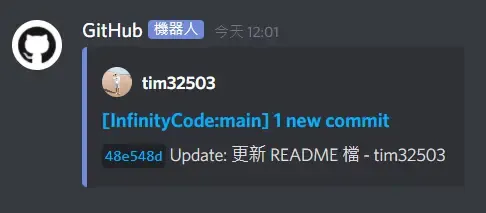
這麼方便的通知功能,快用在自己的專案團隊中吧!